
「重装系统」不一定要做 U 盘。电脑还能开机的话,Windows 自带的「重置此电脑」点几下就能恢复干净。先看下面这张表,找到自己是哪种情况,再往下读对应的部分。
文中第一次出现的术语都会顺手解释一句,看不懂的词不用另外去查。
第一步:先看能不能不用 U 盘
重置此电脑:打开「设置 > 系统 > 恢复」,点「重置电脑」,会让你选两次:
- 「保留我的文件」还是「删除所有内容」。前者留着文档、照片,删掉软件和设置;后者全部清空,适合卖电脑、送人。
- 「云下载」还是「本地重新安装」。网速还行就选云下载,装上的是最新版;网慢就选本地。
重置过程中屏幕可能黑很久(官方说有时长达 15 分钟),这是正常的,别手动关机,否则可能失败。
重新安装 Windows:Win11 22H2 以后,同一个「恢复」页面里还有这一项,它只修系统,不动你的文件、软件和设置,比重置更温和。系统报错时先试它。
这两条路都走不通,或者你本来就要换硬盘、装新机,再往下看。
第二步:动手前先做四件事
1. 备份。 用 U 盘重装会把系统盘(一般是 C 盘)整个清空。这些地方默认都在 C 盘,要先拷走:
- 桌面、文档、下载、图片、视频这几个文件夹
- 浏览器里的收藏夹和保存的密码(登录浏览器账号同步最省事)
- 微信、QQ 的聊天记录:用软件自带的聊天记录备份功能,备份到手机或另一块盘
拷到移动硬盘、另一块硬盘或网盘都行。D 盘、E 盘这些别的分区,只要安装时不去动它们,就不会被清掉。
2. 看一眼激活状态。 打开「设置 > 系统 > 激活」。显示「已激活」就放心:之后装回同一个版本(原来家庭版就装家庭版),联网后会自动激活,不用再买。最好确认这里关联了你的微软账户,换主板这类大改动之后才有办法重新激活。
3. 找到 BitLocker 恢复密钥(开了加密才需要)。 BitLocker 是 Windows 的硬盘加密。很多新笔记本出厂就开着。开了的话,重置或进恢复界面时会要一串 48 位的恢复密钥,一般存在你的微软账户里,提前登录账户找到并记下来。
4. 记下电脑型号。 笔记本看机身底部的标签,台式机记下主板型号。后面找驱动、查启动按键都用得上。
第三步:做一个启动 U 盘
「启动 U 盘」就是装着 Windows 安装程序、能让电脑从它开机的 U 盘。准备一个 8GB 以上的 U 盘,里面的东西会被全部清空。
用微软官方的「媒体创建工具」做,最不容易出错:
- 在一台能正常用的电脑上,打开微软官网的「下载 Windows 11」页面,在「创建 Windows 11 安装媒体」下面下载工具。
- 运行它(需要管理员权限,弹窗问「是否允许」时点「是」),接受许可条款。
- 选「为另一台电脑创建安装介质」,语言、版本一般保持默认,点下一步。
- 选「U 盘」,再选你插着的那个 U 盘,等它下载、写入完成。
做完该看到:U 盘里多了 setup.exe、sources 文件夹这些文件。
进阶:喜欢折腾的可以用 Ventoy(U 盘装好后直接拷镜像文件进去,一个 U 盘能放好几个系统)或 Rufus(选好镜像点开始)。站里硬件装机 / 系统与驱动一组里有官方镜像和这两个工具的入口。不管用哪个,镜像都只从微软官网拿,别用来路不明的「精简版」「优化版」。
第四步:让电脑从 U 盘启动
把 U 盘插在要重装的电脑上。平时电脑都从硬盘开机,这一步要让它这一次改从 U 盘开机。按顺序试:
办法一:开机按「启动菜单」键(最常用)。 关机后按电源键,马上连续按下面对应的键,会弹出一个让你选从哪个设备启动的菜单,选带 U 盘名字(常带 USB 或 UEFI 字样)的那一项。
不同年份的机型可能不一样,以开机画面底部的提示为准。按得太晚就直接进系统了,重启再按一次。
办法二:从 Windows 里进。 电脑还能进系统的话,插着 U 盘打开「设置 > 系统 > 恢复」,在「高级启动」旁边点「立即重启」。重启后会出现一个蓝色菜单,里面如果有「使用设备」,选它,再选 U 盘。没有这一项就回到办法一。
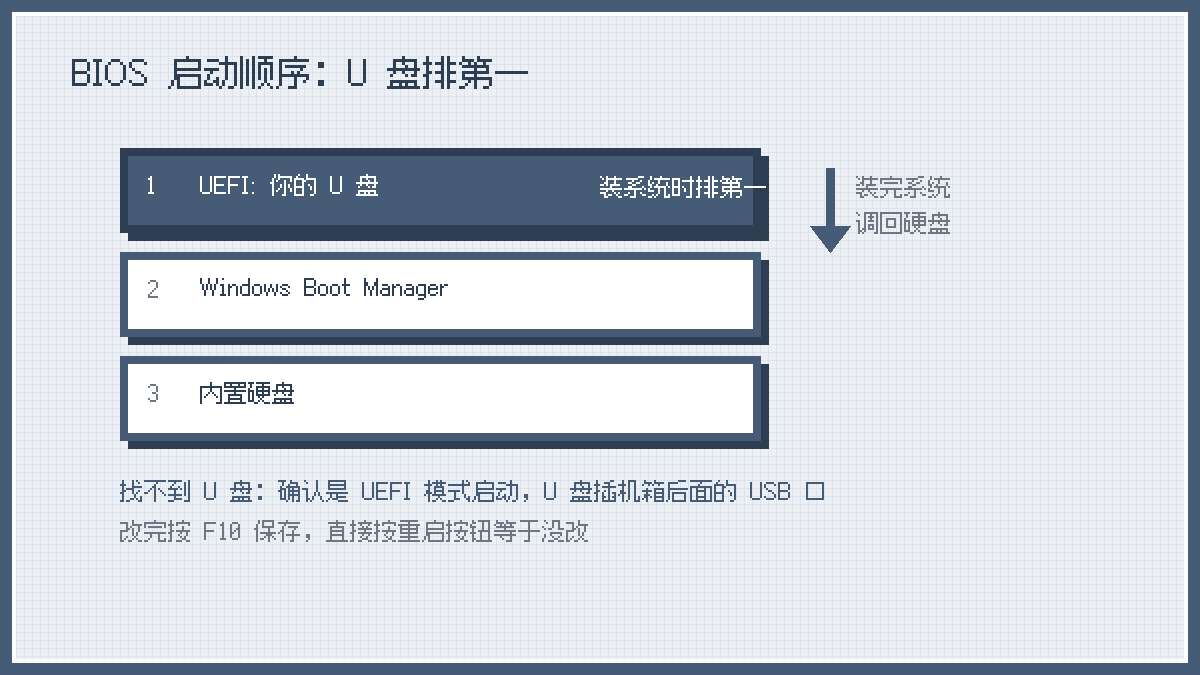
办法三:进 BIOS 改启动顺序。 BIOS 是主板里管开机的那套设置界面,开机连按 Del 或 F2 进去。在 Boot(启动)页把 U 盘挪到第一位,按 F10 保存后重启。
做完该看到:屏幕出现 Windows 安装程序,先让你选语言和键盘。
第五步:安装
- 语言、键盘保持默认,点下一步。选「安装 Windows 11」,勾选「我同意将删除所有内容」。
- 要你输入产品密钥时,点「我没有产品密钥」,再选和原来一样的版本(家庭版或专业版)。原来已经激活过的电脑,联网后会自动激活。有的电脑会直接跳过这一页,也正常。
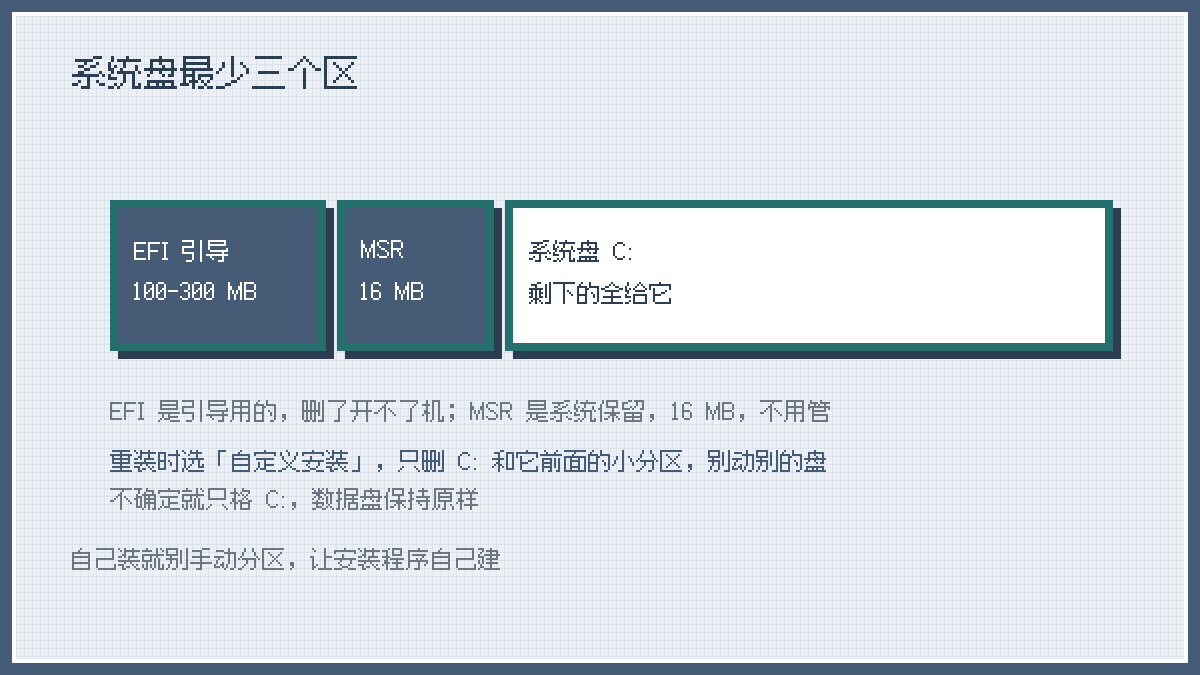
- 到「选择安装 Windows 11 的位置」这一页,要分清硬盘:
- 磁盘 0 一般是原来装系统的那块盘。把磁盘 0 上的分区逐个选中、点「删除分区」,直到只剩一条「磁盘 0 未分配的空间」,选中它,点下一步。
- 「分区」就是一块硬盘被切成的几块,C 盘、D 盘就是分区。「未分配的空间」就是还没切、空着的那部分。
- 看到磁盘 1、磁盘 2,说明还有别的硬盘,那上面一般是你的资料盘,一个都别动。拿不准哪块是系统盘,就看容量,和你记得的系统盘对一对。
- 点安装,等它复制文件。中途会自动重启几次,别拔 U 盘,也别断电。
做完该看到:重启后进入蓝色的设置界面,问你所在地区、键盘布局。
第六步:第一次开机设置
按提示一路选。Win11 家庭版和专业版第一次设置时,都要求联网并登录微软账户。
- 能连 Wi-Fi 就直接连。
- 连不上(一般是还没有网卡驱动):插网线,或者用手机数据线连电脑,在手机里打开「USB 网络共享」,先把这一步过了。
- 用之前那个微软账户登录。激活状态、OneDrive 里的文件都会跟着账户回来。
第七步:装驱动
驱动是让 Windows 认得各种硬件的小程序,没装好会出现没声音、没网、屏幕分辨率不对这些毛病。
- 先让 Windows 自己装。 联网后打开「设置 > Windows 更新」,点「检查更新」,反复检查、重启,直到没有新的更新。显卡、网卡、声卡这些大多数驱动,这一步就自动装好了,微软官方也说这是拿驱动最好的方式。
- 再看还缺什么。 右键「开始」按钮,打开「设备管理器」。哪一项前面有黄色感叹号,就是那个硬件还没有驱动。
- 缺的去官网补。 按第二步记下的型号,到电脑品牌或主板厂商官网的「服务与支持 / 驱动下载」页面下载。玩游戏的,显卡驱动可以再去 NVIDIA 或 AMD 官网装个最新版。
别用「一键装驱动」「驱动精灵」这类工具,版本常常很旧,还爱顺带装别的软件。
做完该看到:设备管理器里没有黄色感叹号,有声音、能上网,屏幕分辨率正常。
第八步:检查一遍再收工
- 「设置 > 系统 > 激活」显示已激活
- 「设置 > Windows 更新」显示已是最新
- 设备管理器里没有黄色感叹号
- 把第二步备份的文件拷回来,重新登录浏览器、微信这些软件
四条都过,这次重装就算完成了。
常见问题
按了启动菜单键,没看到 U 盘。 换一个 USB 口(台式机插机箱背后的口),或者 U 盘重新做一遍。还不行,进 BIOS 看看「USB 启动」有没有被关掉。用微软官方工具做的 U 盘,不需要关安全启动。
装到选位置那一步,一块硬盘都看不到。 新一点的 Intel 电脑常见,原因是硬盘接在一种叫 VMD 的控制器上,安装程序默认认不出来。两个办法:到电脑品牌官网下载对应型号的「Intel RST 驱动」,解压到 U 盘,在这一页点「加载驱动程序」选它;或者进 BIOS 把 VMD 关掉。关 VMD 前确认这块盘上没有要留的资料。
进桌面后没网。 先用手机 USB 共享网络连上,再跑 Windows 更新,网卡驱动一般就自动装上了。还不行,用别的电脑去官网下好网卡驱动,拷过来装。
没声音、分辨率很低。 多半是声卡、显卡驱动还没装上,回到第七步,把 Windows 更新跑完。
显示「Windows 未激活」。 先确认联网,并且登录的是原来那个微软账户,装的是原来那个版本。换过主板的,在「激活」页面运行「激活疑难解答」。
开机让输 BitLocker 恢复密钥。 用手机登录微软账户,在账户的设备信息里找恢复密钥,对着输进去。
想看得更细:推荐视频
分区界面、BIOS 菜单长什么样,看一遍实拍最省事:
- 装系统:硬件茶谈 · 装系统教程。从做启动盘到装完驱动全程实拍。
- 装机:硬件茶谈 · 装机教程。机器还没装起来的,先看这个,再配合本站的《电脑硬件组装》。
两个视频都在 B 站,外部链接,内容版权归原作者。
 湘公网安备43040602000234号