
装机器本身不难,难的是第一次动手时不知道哪一步能用力、哪一步一用力就废。这篇按实际动手顺序走十步,每一步写清楚要做什么、做完该看到什么、哪里最容易翻车。
赶时间的话,先看文末的「一页速查」,把顺序记住再回来细看。
第一步:开箱先别装,先确认三件事
拆开主板和 CPU 的盒子,先别急着往机箱里塞,放在桌上把三件事确认完:
- CPU 针脚和主板插槽对不对。主板盒子上的 CPU 接口型号、CPU 盒子上的接口型号,两个必须对得上(比如 LGA1700 的 CPU 只能上 LGA1700 的主板)。买错了这一步退换最省事。
- 主板有没有变形。平放在桌面上看四个角,翘起来或者 PCB 有明显弯折,直接联系卖家换,别装上机箱再说。
- 配件齐不齐。主板盒子里的挡板(如果主板不带集成挡板)、M.2 螺丝与铜柱、SATA 线、散热器的扣具包,少一样后面就得停。
坑:主板包装袋别急着扔,七天无理由期内退换要求原包装。
机箱和电源先放一边,桌面上只留主板、CPU、内存、硬盘、散热器。主板装进机箱之前,这四样先装上去,桌面空间大,比在机箱里伸手进去好操作得多。
第二步:装 CPU
打开插槽压杆,把保护盖掀开(有些主板的盖子在装好 CPU 后会自动弹掉,别去抠)。
看 CPU 的两个角:一边有三角小标,一边有两个半圆缺口。主板插槽上也有对应的三角标和两个凸起。三角对三角、缺口对凸起,方向就一定对。
对准后垂直放下去,不要推、不要压。放对了 CPU 是平的,会自己落到底;放错了会翘起一角,这时候千万别去按。
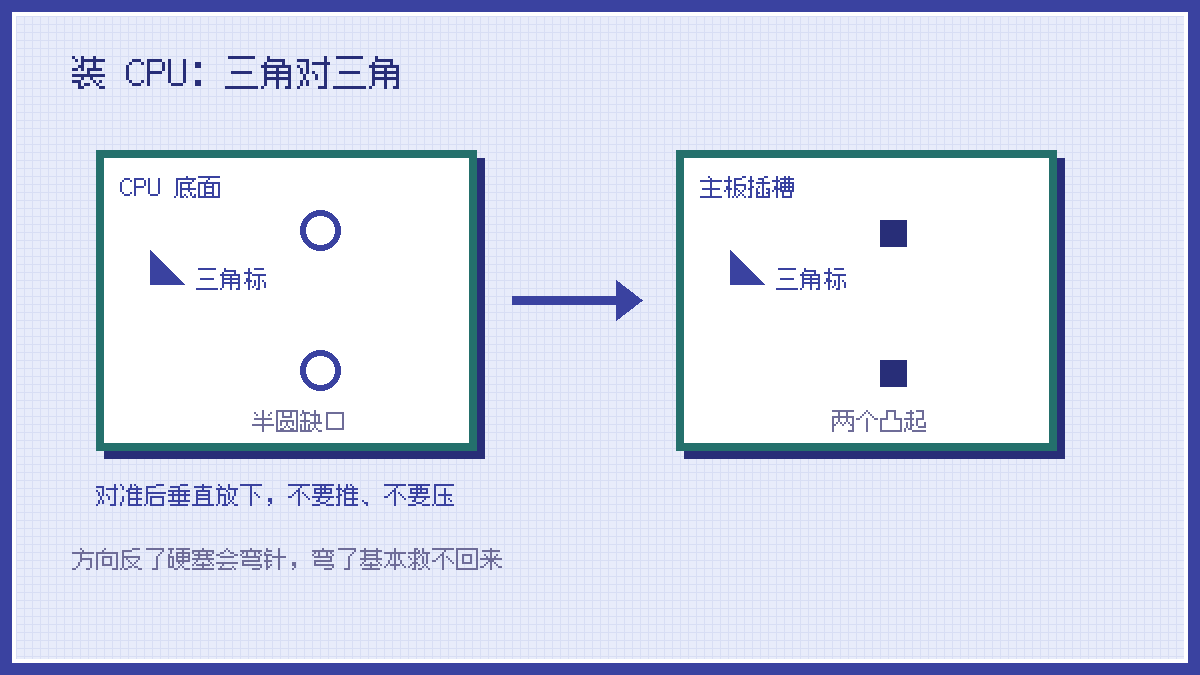
压下压杆,扣回卡扣。这一步需要一点力,会听到「咔」一声,正常。压的时候能感觉到阻力,但不该有硬顶死的感觉——如果有,把 CPU 拿起来重新对方向。
做完该看到:CPU 完全平整地躺在插槽里,四个边都贴合,压杆卡扣归位。 坑:AMD 的针脚在 CPU 上(老平台)或插槽里(新平台),方向反了硬塞会直接弯针,弯了基本救不回来。
第三步:涂硅脂、装散热器
散热器分两类:
- 原装或下压式:底部已经预涂硅脂,直接装,不用自己涂。
- 塔式或水冷:底部是裸铜或裸铝,要自己涂。
自己涂的话,挤一颗黄豆大小在 CPU 正中间就够了,不用抹开——压上散热器时会自己压平铺满。涂多了会溢到插槽边缘,清理麻烦还可能导电。
装散热器前有一件事必须做:
撕掉散热器底部的保护膜。
这层透明塑料膜是防刮的,不撕直接装,温度能高十几度,很多人装完觉得「怎么这么烫」都是这个原因。
然后按对角顺序上螺丝:左上 → 右下 → 右上 → 左下,每个先拧到七八分紧,四个都上完再逐个拧死。一次把一个拧死会把 CPU 压偏。
做完该看到:散热器压得稳稳的,四个角没有明显高低差;散热器的风扇线插在主板的 CPU_FAN 接口上。 坑:风扇线插到 SYS_FAN 上也能转,但 BIOS 里的 CPU 温度报警会失效,得插 CPU_FAN。
第四步:装内存
先看主板说明书里「推荐插哪两个槽」。通常是从 CPU 往外的第 2 和第 4 个槽(很多主板把这组标成 A2 / B2),插错位置性能会掉一档——双通道没开成,跑分能看出明显差距。
装法:把插槽两头的卡扣掰开,内存条上有个防呆缺口,和插槽里的凸起对齐(反了插不进去,这是设计如此)。两边同时往下按,听到两声「咔」、卡扣自己弹回竖直,就是到位了。
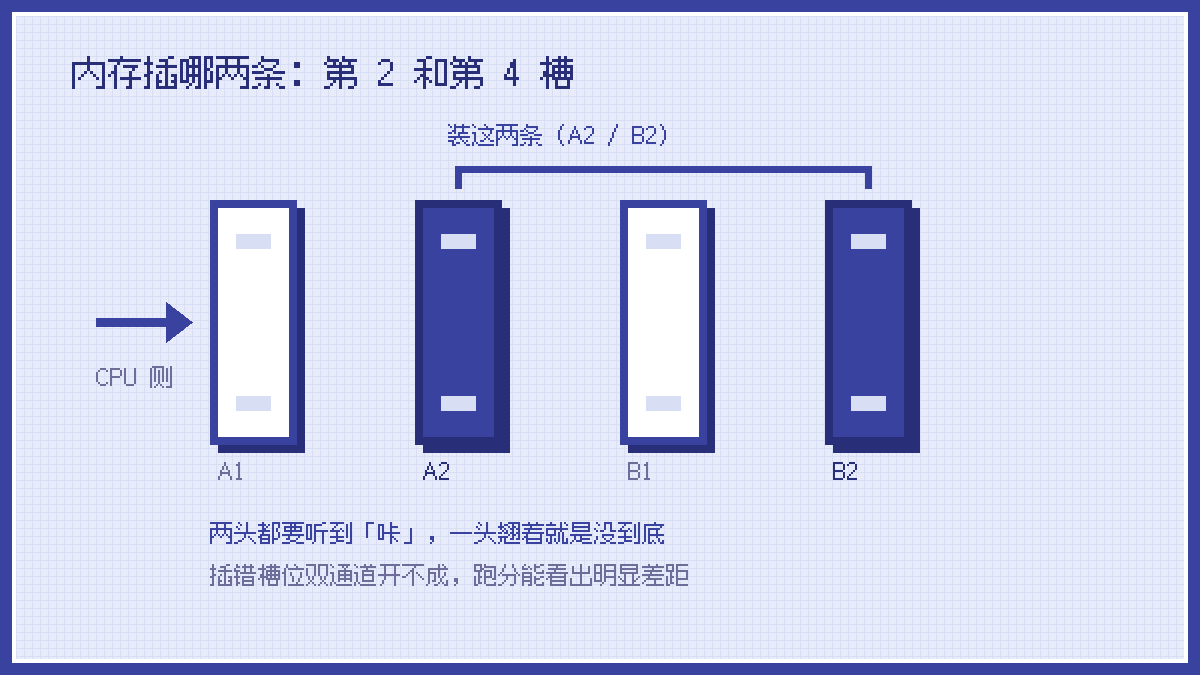
做完该看到:内存条两头完全压平,卡扣竖直贴合内存条侧面。 坑:只有一头咔了、另一头翘着,是没插到底。这种状态下开机大概率点不亮,或者 BIOS 只认到一半容量。
装完内存顺手把 M.2 固态也装上。
第五步:装 M.2 固态
找到主板上的 M.2 插槽,先确认散热片和螺丝的位置——有些主板的 M.2 螺丝出厂就拧在散热片下面,别弄丢。
铜柱要装对位置:M.2 有 2242 / 2260 / 2280 几种长度,铜柱必须放在对应长度的孔位上。放错了硬盘会一头悬空,或者被强行弯折。
装法:
- 硬盘斜插约 30 度推进插槽,插到底(金手指基本看不见了);
- 另一头往下压平;
- 用螺丝把尾端固定在铜柱上。
做完该看到:硬盘完全平贴主板,没有一端翘起,螺丝拧紧但不打滑。 坑:斜插角度太浅会插不到底,开机 BIOS 里看不到硬盘;用力压着往里推容易把插槽顶坏。
有的主板 M.2 位置在显卡下面,那就先装 M.2 再装显卡——反过来就得拆显卡。
第六步:主板进机箱,先接线再上螺丝
这一步的顺序很关键:先把机箱的前面板线接到主板上,再把主板固定进机箱。先上螺丝的话,机箱里空间窄,接跳线要伸手进去摸,是整台机器最难受的一步。
前面板跳线一般在主板右下角,标着 F_PANEL 或 JFP1,几根小线:
POWER SWRESET SWPOWER LEDHDD LEDSPEAKER主板说明书上有一张针脚图,对着图插。线上有字的朝向机箱外侧是通常约定,但以说明书为准。
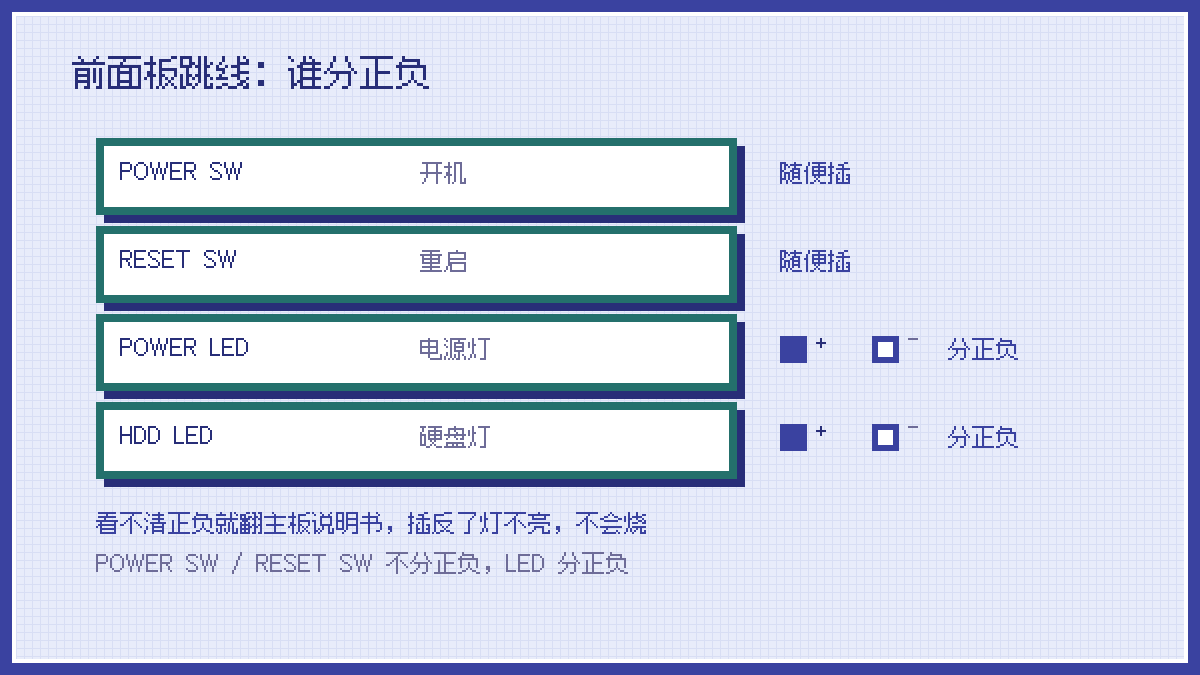
做完该看到:每根线都插到了对应的针上,没有错位一格。 坑:LED 线接反不会烧东西,只是灯不亮,但排查起来很费时间——装完发现电源灯不亮,先换一下 LED 线的方向。
然后装 I/O 挡板(如果主板不带集成挡板),把主板放进机箱,对准铜柱,按对角顺序上螺丝,先都拧到半紧,再逐个拧死。
第七步:装电源、接供电线、装显卡
电源装进机箱的电源仓,风扇朝下(机箱底部有防尘网的情况)或朝上(没有防尘网),按机箱说明书来。
接三根线:
- 主板 24pin:最粗那根,插主板右侧长条接口,卡扣朝外,插到底会「咔」;
- CPU 8pin(或 4+4pin):插主板左上角,必须用标着
CPU的那根,不能用标PCIe的——两者外形像但针脚定义不同,插错会烧主板; - 显卡供电:6pin / 8pin / 12VHPWR,按显卡接口插满。
装显卡:掰开 PCIe 插槽尾端的卡扣,显卡金手指对准插槽,垂直压下去直到卡扣自己弹回。然后用螺丝把挡板固定在机箱上。
做完该看到:显卡完全插平,卡扣归位,挡板螺丝拧紧,供电线插到底。 坑:显卡太长顶到机箱前面板,硬塞会把插槽撬裂。买之前量一下机箱的显卡限长。
不要用 6pin 转 8pin 这类转接线。原装线不够就是电源选小了,换电源比转接安全。
第八步:第一次点亮,只接必要配件
第一次开机先别装硬盘数据线、别装前面板 USB,只保留:主板 + CPU + 散热器 + 一条内存 + 显卡 + 电源 + 显示器。
短接机箱前面板的 POWER SW 针脚(用螺丝刀碰一下就行),或者按机箱开关。
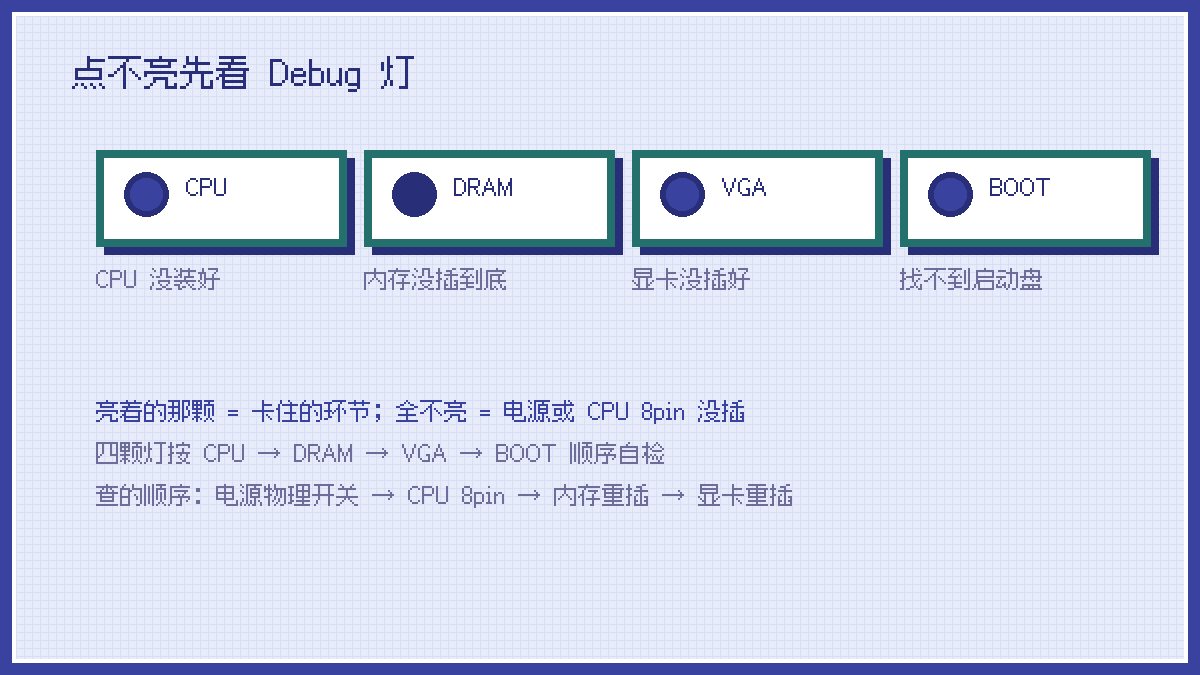
正常的表现:风扇转起来,主板上的 Debug 灯依次亮过 CPU → DRAM → VGA → BOOT 然后熄灭,屏幕出现主板 LOGO 或 BIOS 界面。
点不亮怎么查,按这个顺序:
- Debug 灯停在哪一颗——停在 DRAM 就是内存问题,拔下来重插,或者只留一条内存试;停在 VGA 就是显卡没插好或显示器接错口(要接显卡上的口,不是主板上的);
- 听蜂鸣器——没有蜂鸣器就靠 Debug 灯。一声短响是正常自检通过,连续短响是内存,一长两短是显卡;
- 电源开关——电源背后的物理开关是不是在
I的位置(很多人卡在这); - CPU 8pin 插了没——没插 CPU 供电,风扇会转但完全不亮屏,这个现象最容易误判成主板坏了。
坑:显示器插到主板的 HDMI 口上(而不是显卡的口),装独显的机器会一直黑屏。
第九步:进 BIOS,改三件事
点亮后按 Del 或 F2 进 BIOS,改三个地方:
- 内存 XMP / EXPO——不开的话,内存跑在 2133 或 4800 的默认频率,白买了高频内存。找到
XMP(Intel)或EXPO(AMD)选项,选 Profile 1,保存。 - 启动顺序——把装系统的 U 盘排第一位。
- 看一眼温度——待机 CPU 温度正常在 30–45 度。如果一进 BIOS 就 70 度以上,散热器大概率没装好,回去检查有没有撕膜、螺丝有没有拧到位。
顺手确认两件事:硬盘模式是 AHCI(不是 RAID / IDE);装 Windows 11 要开着安全启动;Ubuntu、Fedora 这些主流 Linux 发行版也能开着装,个别发行版装不上时再关掉。
做完该看到:保存重启后直接进安装界面,且内存频率那一栏不是默认值。 坑:改完要按 F10 保存,直接按重启按钮等于没改。
第十步:装系统
系统装在另一篇里讲,从做启动盘到装驱动一共七步,直接看《完整装系统教学》。
装完回到这篇做最后一遍检查:
- 设备管理器里没有黄色感叹号;
- 任务管理器里内存频率是你开的那个(不是 2133);
- 固态硬盘读写速度接近标称值(用 CrystalDiskMark 跑一遍,明显偏低说明接口跑在 PCIe x1 或者没插到底);
- 用屏幕测试核对一下点距和标称对不对得上;
- 键盘手柄用键盘测试和手柄测试各过一遍。
一页速查
装机器这件事,第一次花三小时很正常,第二次一小时,第三次半小时。真正省时间的不是手快,是每一步做完都确认「该看到的是不是看到了」,别攒到最后一起查。
硬件买哪家、预算怎么分,看硬件装机分类;配完想核一遍电源瓦数,用装机向导第 3 步算一下。
想看得更细:推荐视频
上面这十步是文字版,位置和方向能说清,但「手感」说不清——压杆该用多大力、跳线怎么捏住插进去,看一遍别人动手会快很多。
- 装机:硬件茶谈 · 装机教程。从零开始装一台机器,全程实拍,和这篇的十步顺序基本对得上,卡在哪一步就跳那一段看。
- 装系统:硬件茶谈 · 装系统教程。做启动盘到装完驱动,配合本站的《完整装系统教学》一起看。
两个视频都在 B 站,外部链接,内容版权归原作者。
 湘公网安备43040602000234号